Cuenta activa
Registra una cuenta, verifica tu correo e inicia sesión en la plataforma.
Guía de implementación
Sigue este recorrido para crear tu cuenta, vincular el agente de Windows y comenzar a consultar la actividad de tu infraestructura en FlowTrix.
Antes de empezar
La instalación se realiza sobre el equipo que deseas monitorear. Antes de descargar el agente, confirma que cuentas con acceso a FlowTrix, cupo disponible y permisos para instalar software.
Registra una cuenta, verifica tu correo e inicia sesión en la plataforma.
Tu licencia debe tener al menos un equipo disponible para vincular.
Windows 10 22H2 o posterior, o Windows 11 23H2 o posterior.
Los necesitarás para instalar el servicio de FlowTrix en Windows.
01 · Cuenta y acceso
El registro te acompaña en cuatro etapas. Completa la información con cuidado: permite preparar el acceso y la capacidad de equipos que utilizarás.
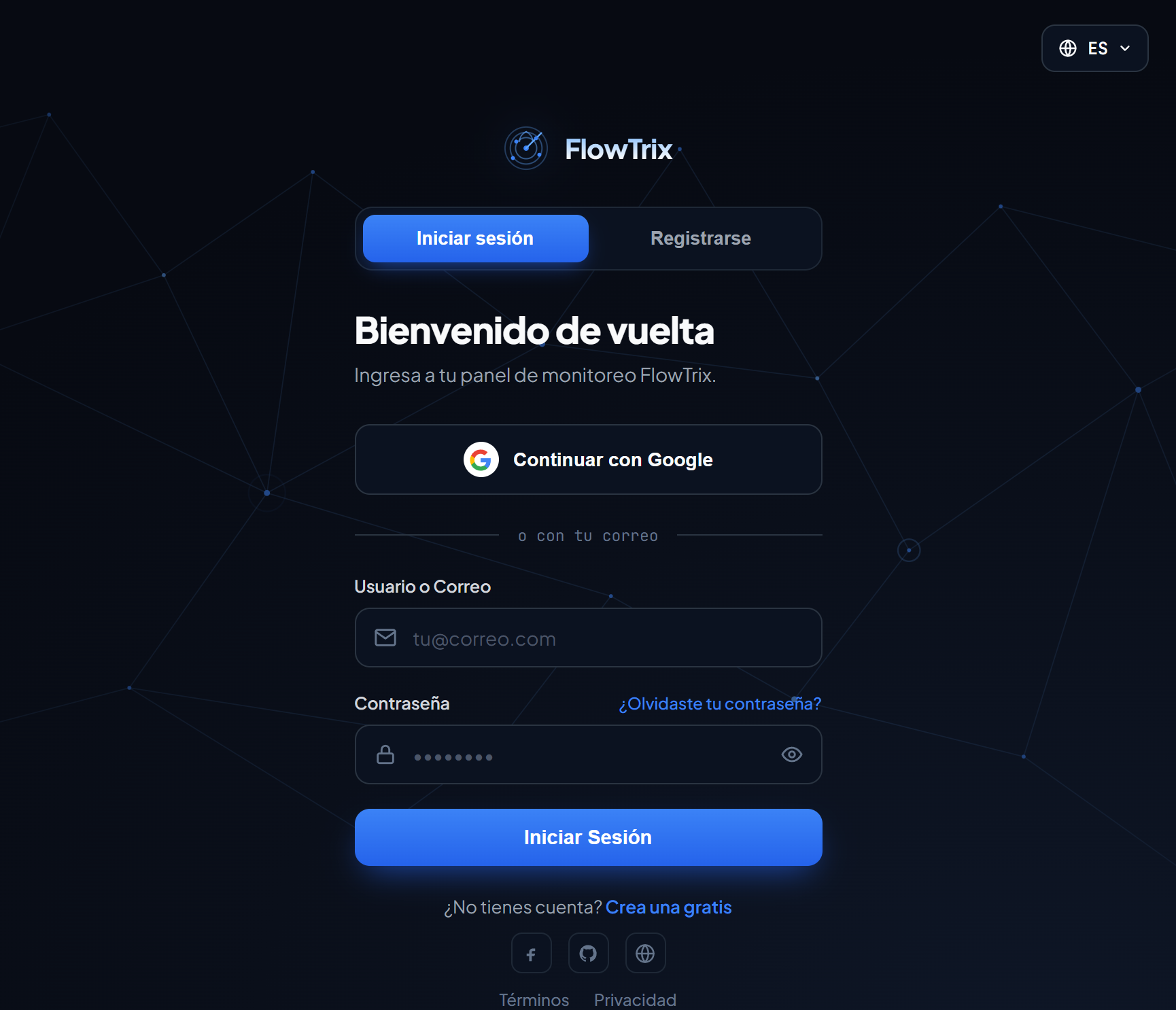
Desde la pantalla de acceso selecciona Registrarse. Puedes continuar con correo electrónico o, si está disponible, con tu cuenta de Google.
Ingresa el código de seis dígitos enviado a tu correo. La verificación es necesaria antes de avanzar.
Indica ubicación, nombre de usuario y contraseña. Conserva estos datos para los siguientes accesos.
Selecciona el tipo de infraestructura, tu función y el propósito de uso. Para entornos institucionales se solicitan datos adicionales.
Revisa los términos, crea la cuenta e inicia sesión. Si tu capacidad requiere revisión, el panel mostrará el estado de la solicitud.
02 · Agente Windows
El código de vinculación relaciona el agente con tu cuenta. Puedes usar el mismo código en los equipos que estén disponibles dentro de tu capacidad.
Panel
Inicia sesión, entra a la sección de vinculación y revisa cuántos equipos puedes agregar.
Código
Selecciona Generar código. Se mostrará en el panel y también llegará a tu correo.
Instalador
Descarga FlowTrix-Setup-2.3.0-x64.exe, ábrelo con permisos de administrador y sigue el asistente.
Vinculación
Acepta la licencia, introduce el código, conserva la ubicación predeterminada salvo que tu política indique otra cosa y selecciona Instalar.
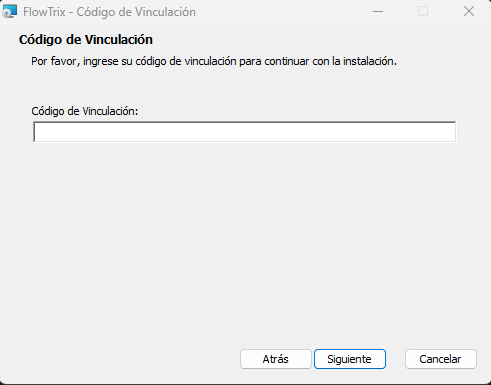
Asistente de instalación
03 · Panel de control
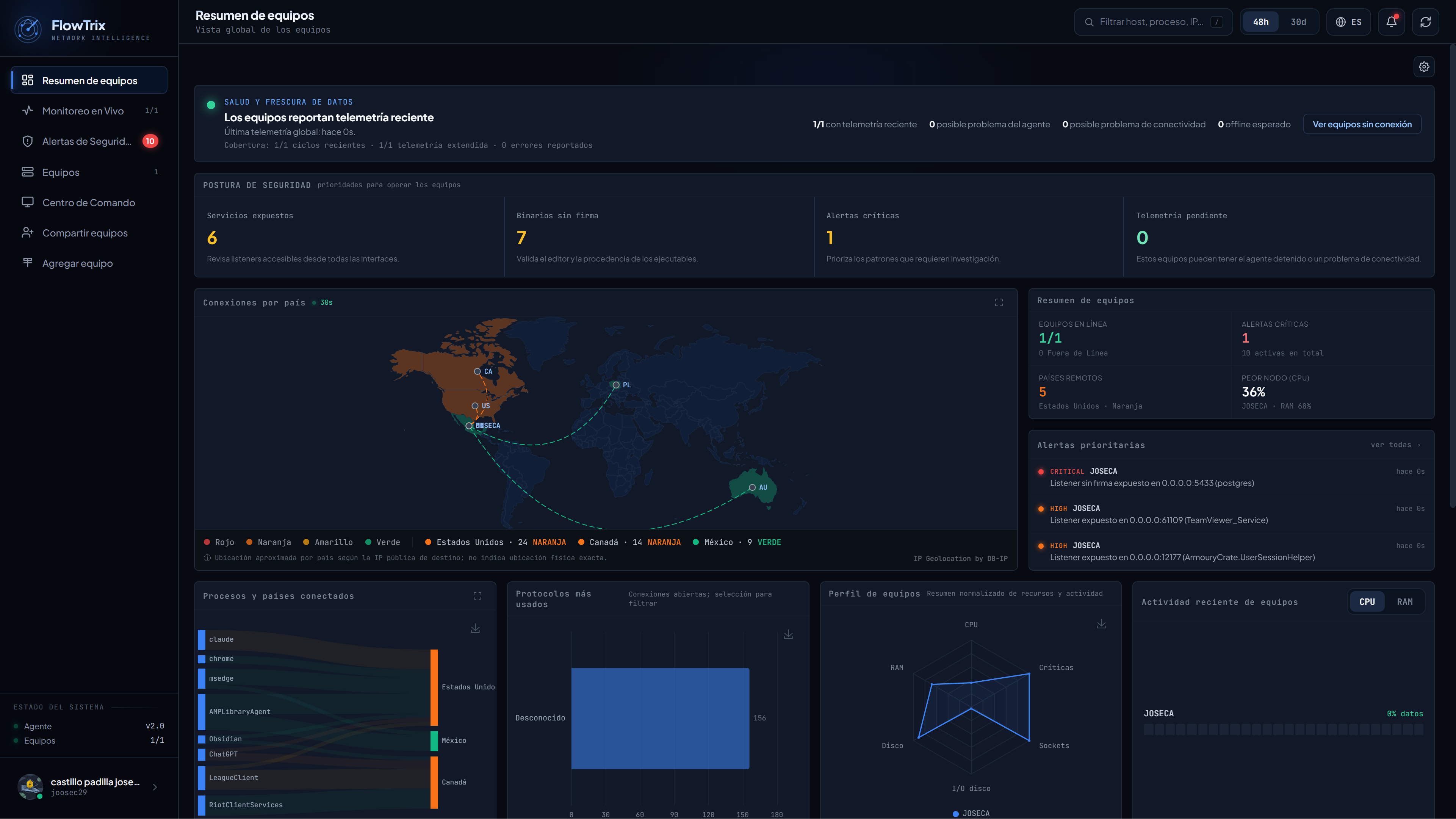
Después de instalar el agente, espera su primera comunicación. El equipo aparecerá en el panel y comenzará a aportar datos a las vistas disponibles.
Consulta el estado general de la flota, señales recientes y actividad relevante.
Revisa conexiones, protocolos y alertas que requieren atención o seguimiento.
Localiza cada equipo, abre su detalle, cambia su nombre visible o desvincúlalo cuando sea necesario.
Organiza equipos por contexto operativo y comparte el acceso cuando tu configuración lo permita.
Consulta el cupo autorizado, solicita una ampliación y administra los datos de tu cuenta.
Usa las acciones remotas disponibles con criterio y únicamente en equipos autorizados.
Ayuda
Dentro del panel, en “Vincular equipos”. Debes tener una licencia aprobada y un equipo disponible.
Sí. Usa el código generado en los equipos disponibles dentro de tu capacidad. El cupo se descuenta cuando cada equipo se vincula.
En la pantalla de inicio de sesión selecciona “¿Olvidaste tu contraseña?” e ingresa el correo asociado a tu cuenta. Recibirás un enlace para crear una nueva contraseña.
Desde tu perfil o la vista de vinculación solicita un ajuste de licencia e indica la capacidad que necesitas. Un administrador revisará la solicitud.
Desde Inventario abre el equipo y elige “Desvincular”. El token del agente se revoca; los datos históricos permanecen disponibles.
FlowTrix
Accede a la plataforma para crear tu cuenta, consultar tu capacidad y vincular el primer equipo.